※本記事にはアフィリエイト広告を含みます。
Amazonのアソシエイトとして、マネ太ブログは適格販売により収入を得ています。
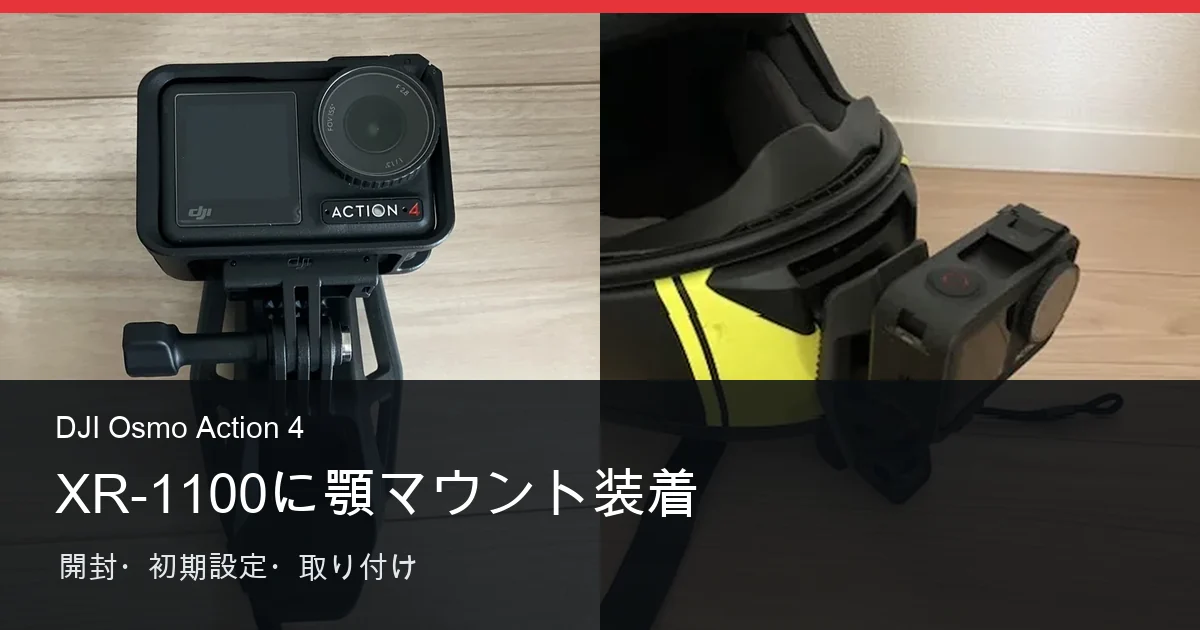
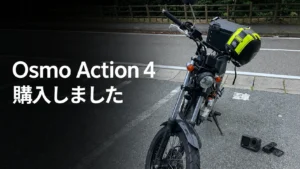
先日注文したDJI Osmo Action 4と、ツーリング撮影に使う用品が届きました。
前回のOsmo Action 4を購入した理由と必要なものでは購入品と予算をまとめましたが、今回は実際に開封し、DJI Mimoとの接続と初期設定、SHOEI XR-1100への顎マウント装着まで進めます。
まだトリッカーで走行撮影はしていません。この記事は画質や風切り音のレビューではなく、届いてから撮影準備が整うまでの記録です。
このカメラは、公道復帰させたトリッカーのツーリング撮影に使います。車体側の経緯は、トリッカーの再生からツーリングまでの記録にまとめています。
購入品を開封して内容を確認
今回届いたもの
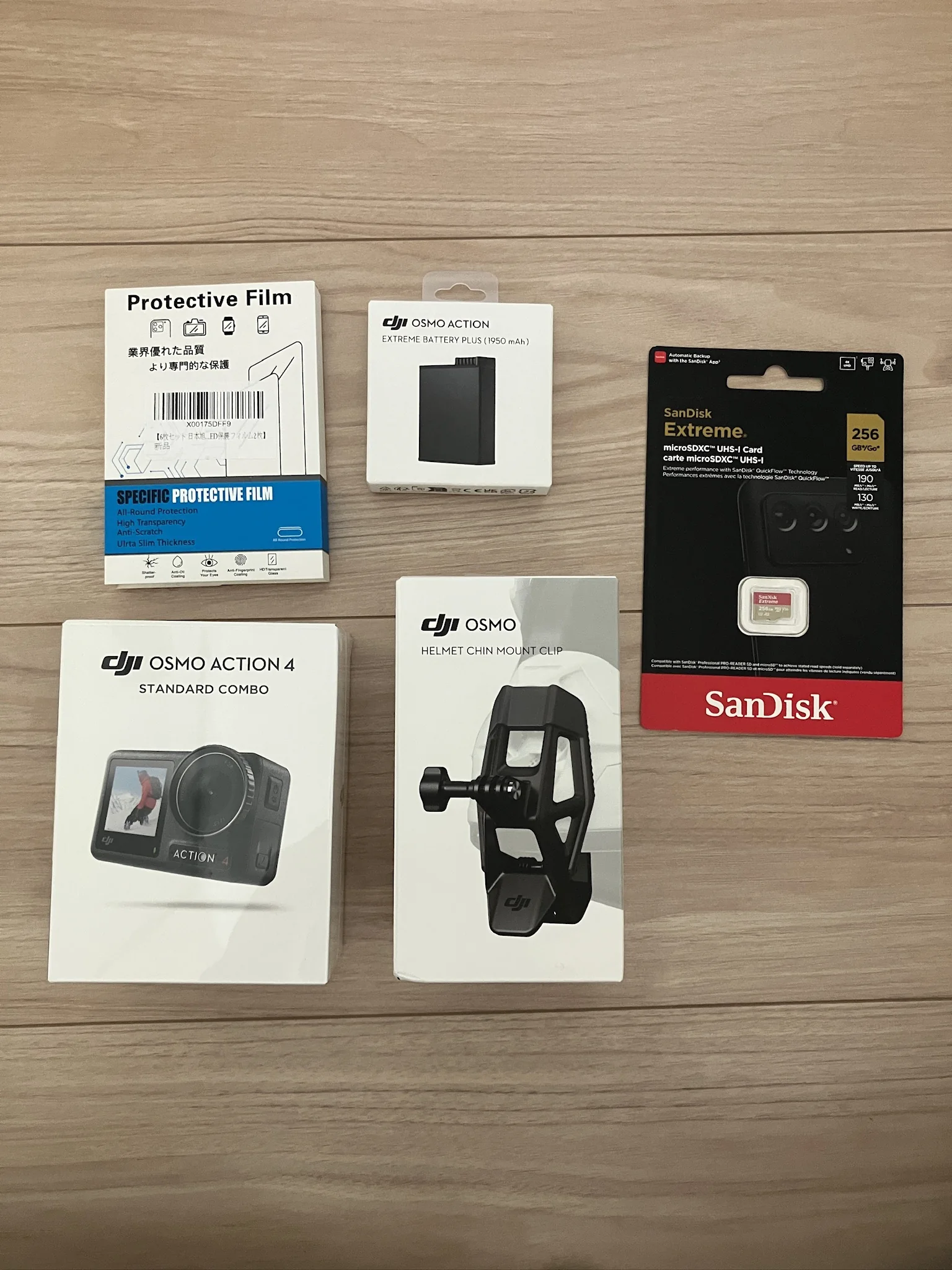
今回届いた主な購入品は次のとおりです。
- DJI Osmo Action 4 スタンダードコンボ
- DJI Osmoヘルメット顎マウントクリップ
- Osmo Action エクストリームバッテリーPlus
- SanDisk Extreme 256GB microSDカード
- Action 4用ガラスフィルム6枚セット
落下防止ワイヤーは別便で届く予定です。
Action 4本体を確認
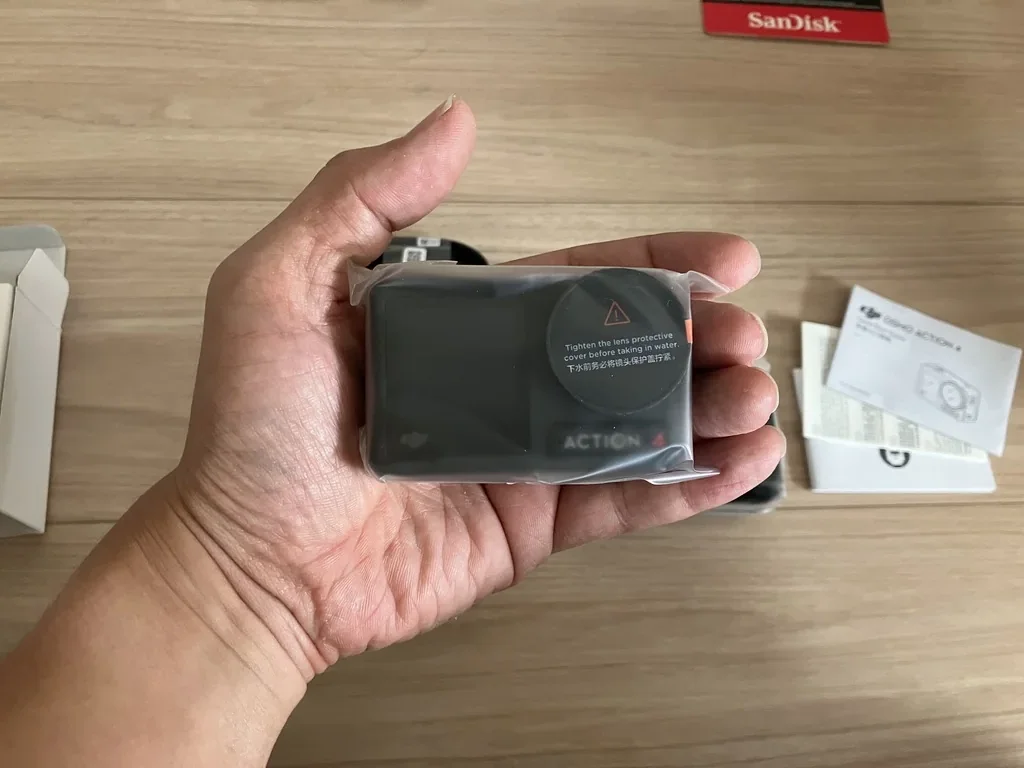
箱を開けて、最初に本体と付属品を確認しました。
Action 4には前後に画面があります。ヘルメットへ取り付けた状態では背面画面を直接確認しにくいため、取り付け前の設定やDJI Mimoの画面確認も使うことになりそうです。
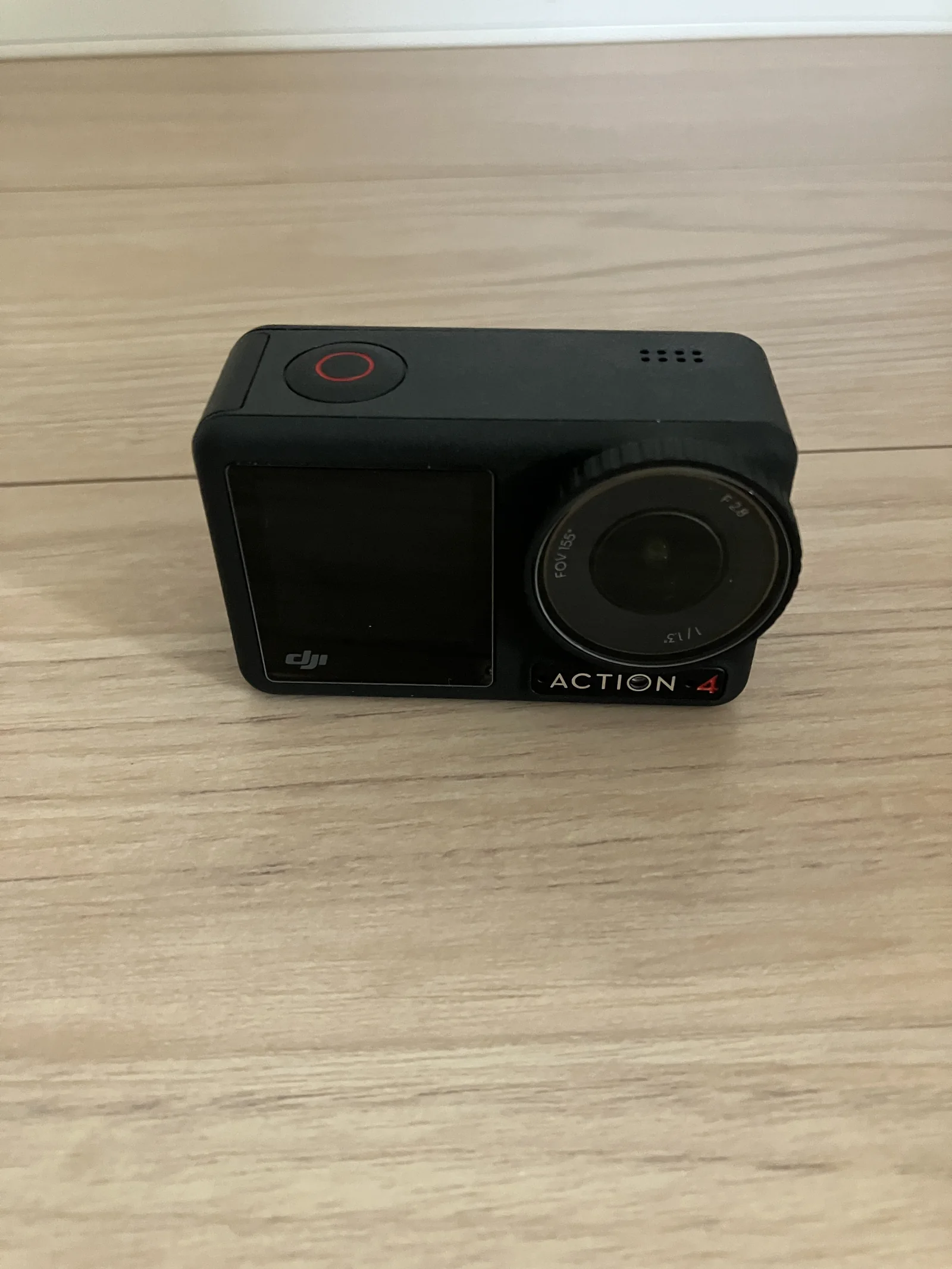
レンズ側には前面画面があり、その横にレンズがあります。今回購入した保護フィルムにはレンズ用も入っていますが、実際の映像を見て反射や画質への影響が気になれば剥がす予定です。
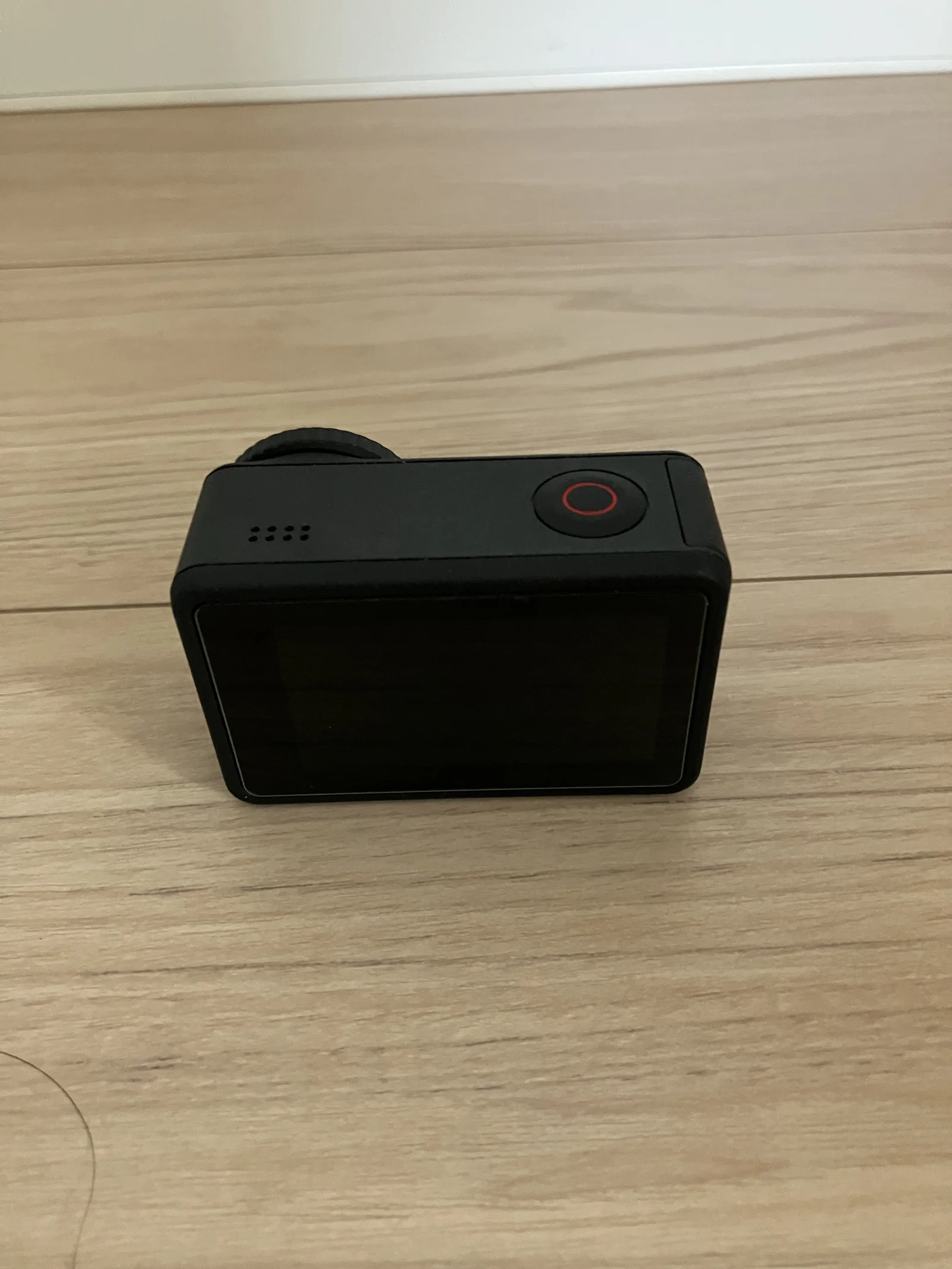
反対側は大きな背面画面です。初期設定や撮影モードの変更は、この画面を見ながら行いました。
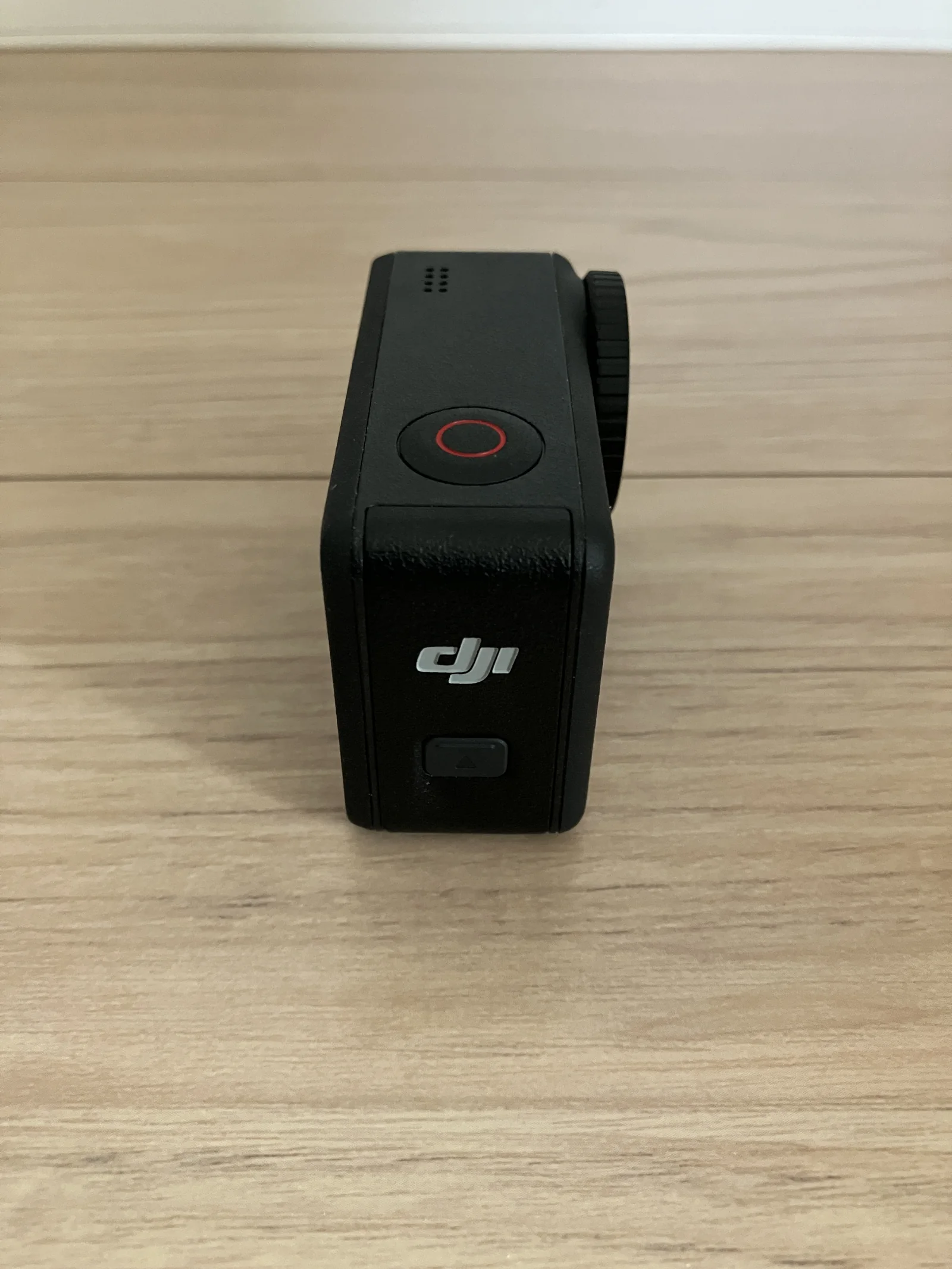
本体は手のひらに収まる大きさですが、ヘルメットの顎部分へ付けるとカメラの存在感はあります。重さや首への負担については、室内だけで判断せず実際に走って確かめます。
DJI Mimoとの接続と最初の撮影設定
DJI Mimoとの接続は約20分
Action 4の電源を入れ、スマートフォンにDJI Mimoを入れて接続しました。
Bluetoothやローカルネットワークなど、カメラとの接続に必要な権限を許可します。アプリとの接続や画面の確認を含め、初期設定にかかった時間は約20分でした。
microSDカードとUSB-C端子を確認
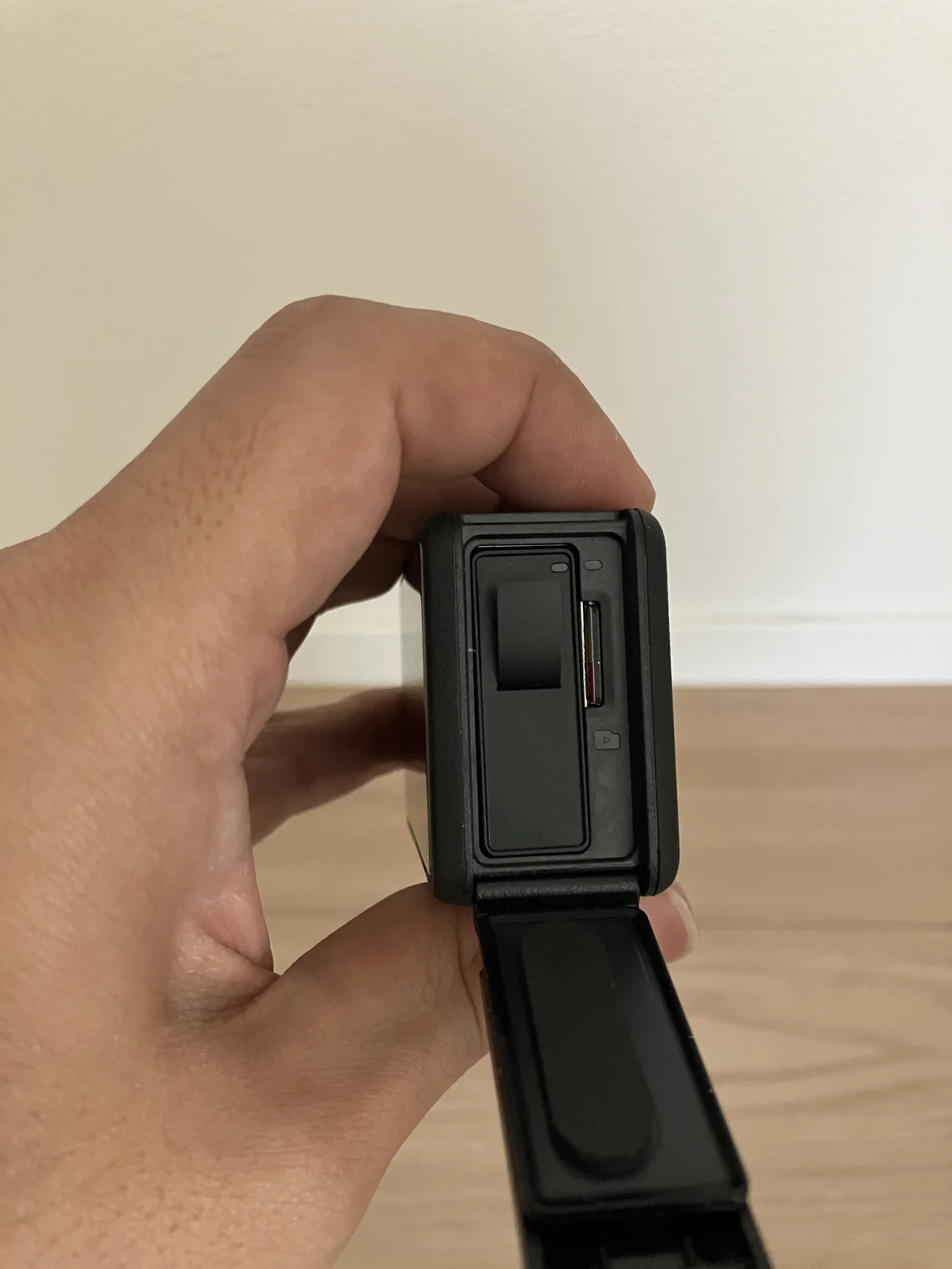
購入した256GBのmicroSDカードを使うため、挿入口を確認しました。小さなカードなので、向きを確認して無理に押し込まないようにします。
カードはAction 4本体でフォーマットしてから使用する予定です。最初から長時間撮影するのではなく、短いテスト動画を撮って保存と再生ができることを確認します。
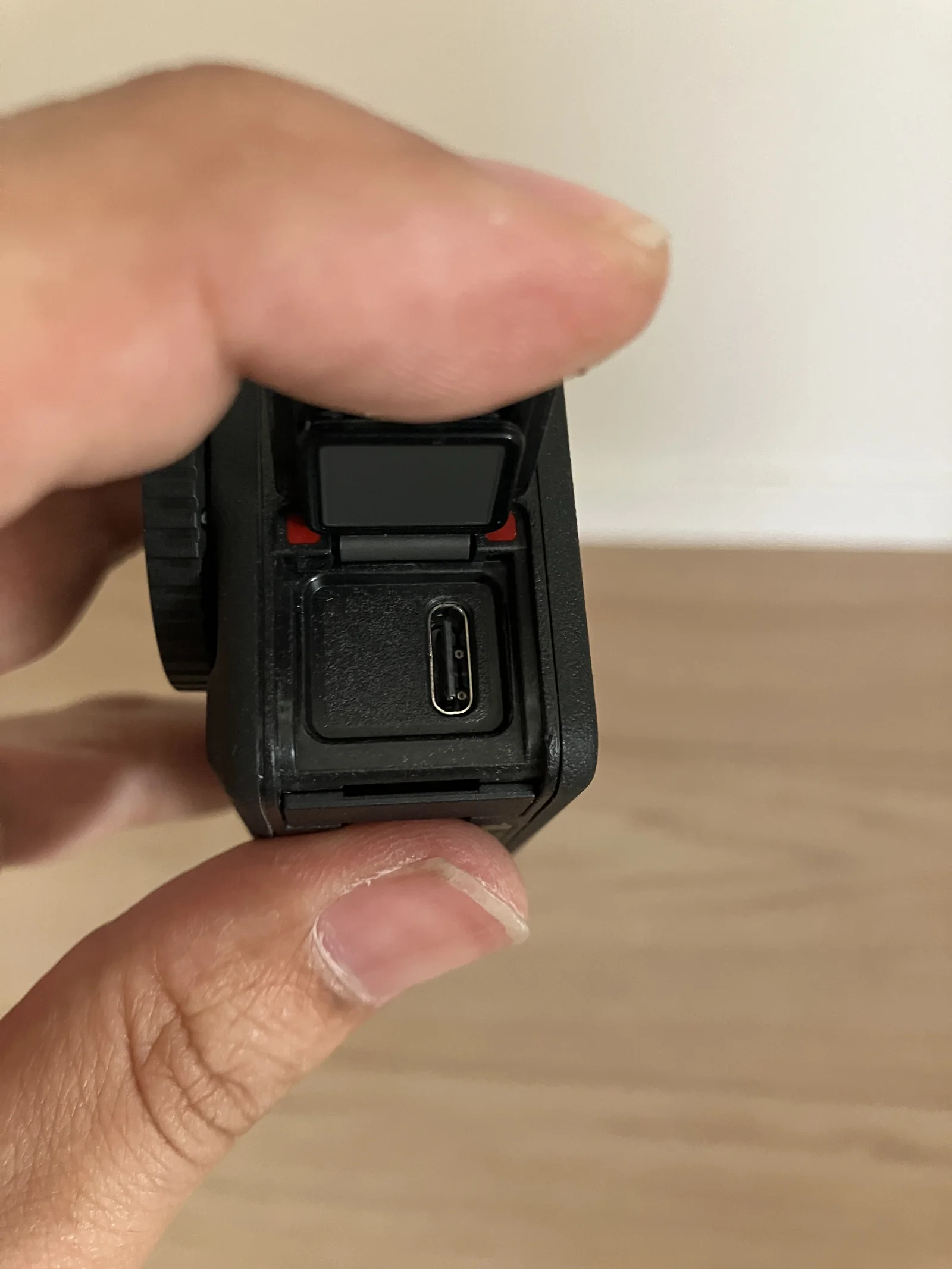
反対側のカバー内にはUSB-C端子があります。充電時にはここを開けますが、雨や霧雨で撮影するときはカバーが確実に閉じているか、走行前に確認するつもりです。
最初は4K・30fpsで試す
最初の撮影設定は、ツーリング中の明るさの変化にも対応しやすいように、細かく追い込まず次の内容から試します。
- 解像度:4K
- フレームレート:30fps
- 画面比率:16:9
- 手ぶれ補正:HorizonBalancing
- 色:ノーマル
- ISO・シャッタースピード・ホワイトバランス:オート
- 風ノイズ低減:オン
走りながら設定を変更するのは危険なので、まずはこの設定で短時間撮影し、停車してから映像を確認する予定です。
純正顎マウントを組み立ててカメラを取り付ける
顎マウントの付属品
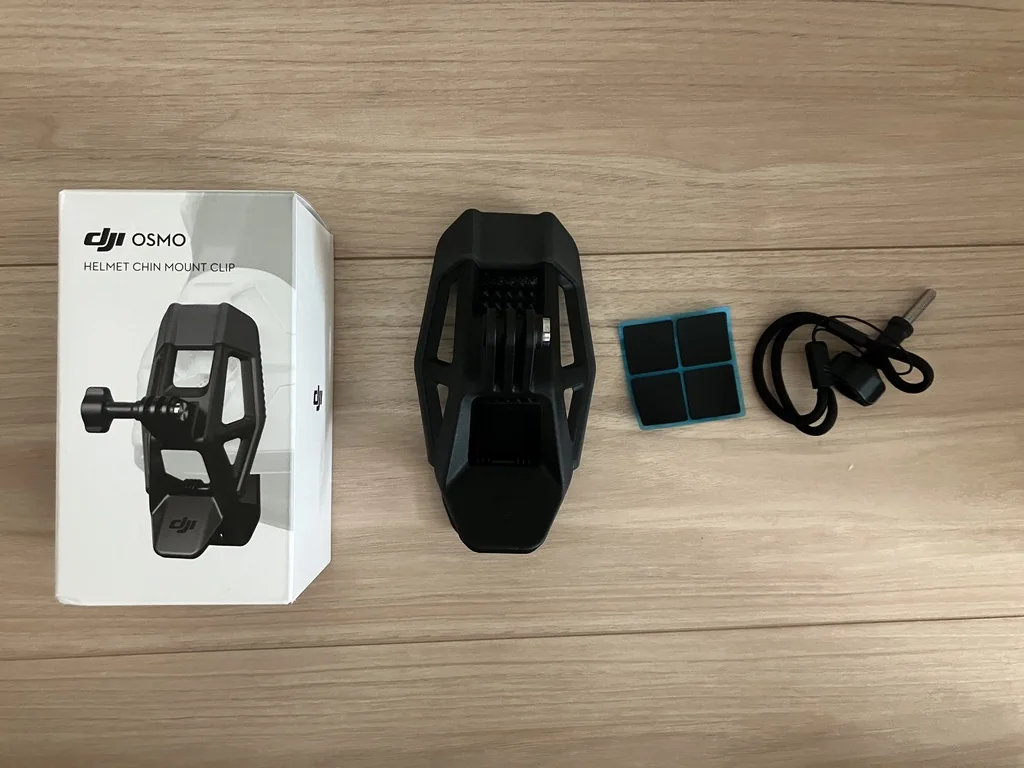
純正顎マウントには、クリップ本体、止めねじ、DJIリストストラップ、傷防止パッドが付属していました。別途購入したGLIDERの20cmワイヤーとは別の付属品です。
実物を触って最初に感じたのは、思っていたよりもしっかりしていることです。クリップ部分はかなり硬く、簡単に動いてしまうような印象はありませんでした。
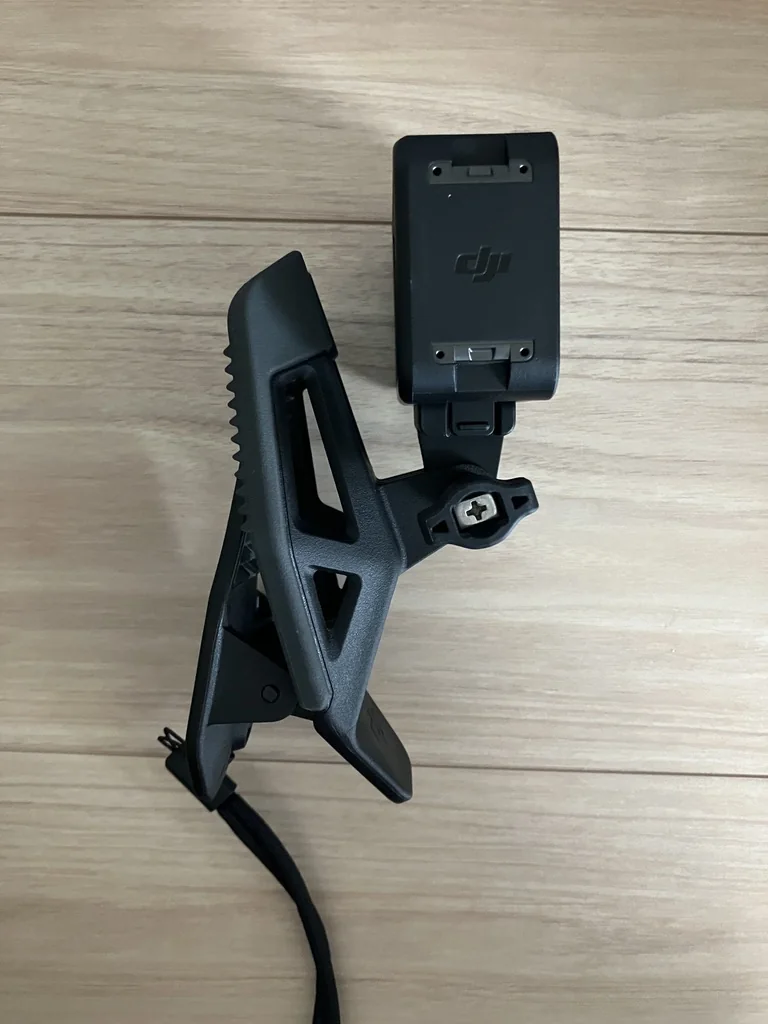
顎マウントを横から見ると、大きなクリップでヘルメットの顎部分を挟む構造になっています。開くにはそれなりの力が必要でしたが、その分、装着後に簡単に外れそうな感じはありませんでした。
ただし、硬いから絶対に外れないとは考えず、取り付け位置と固定状態は毎回確認します。
クイックリリースアダプターを組み立てる
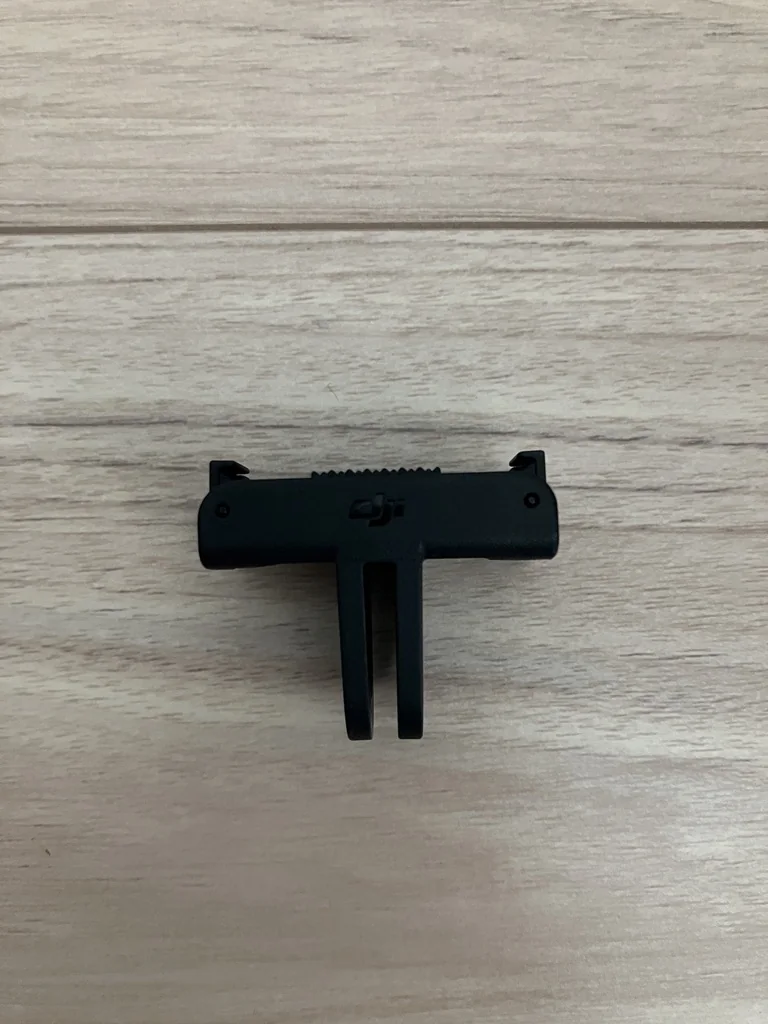
カメラ本体と顎マウントの間には、クイックリリース用のアダプターを使います。
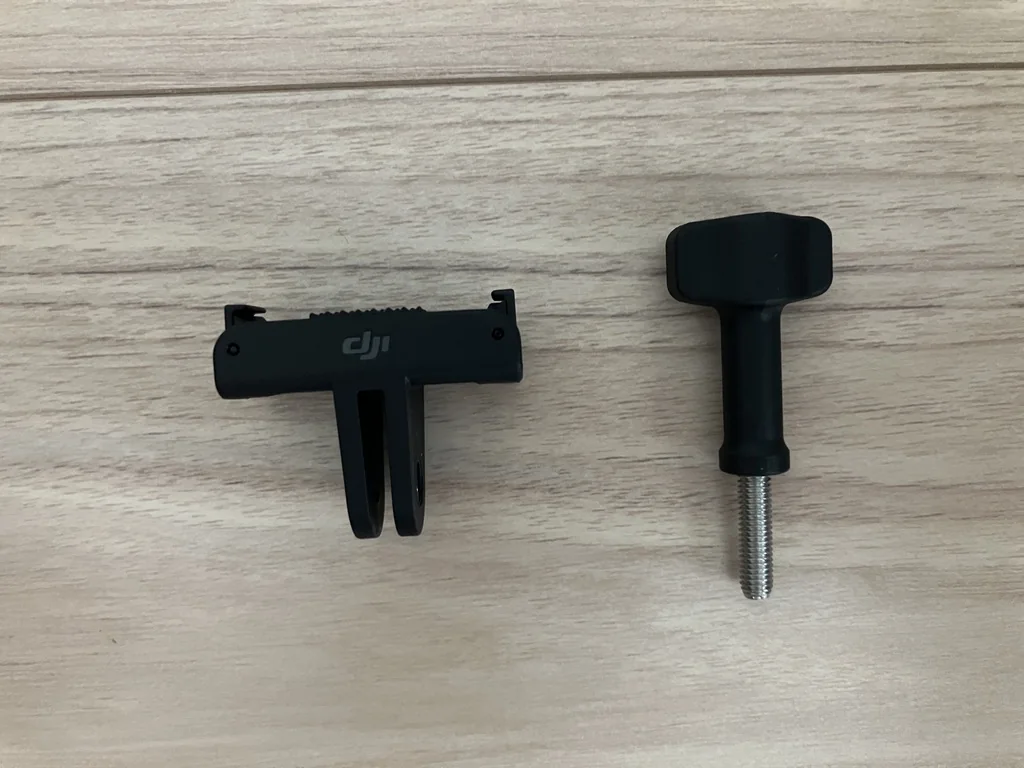
アダプターと固定ネジは小さいため、ツーリング先で取り外す可能性を考えると、工具や部品をなくさない収納場所も決めておいた方がよさそうです。
磁石で位置が合い、爪で固定される
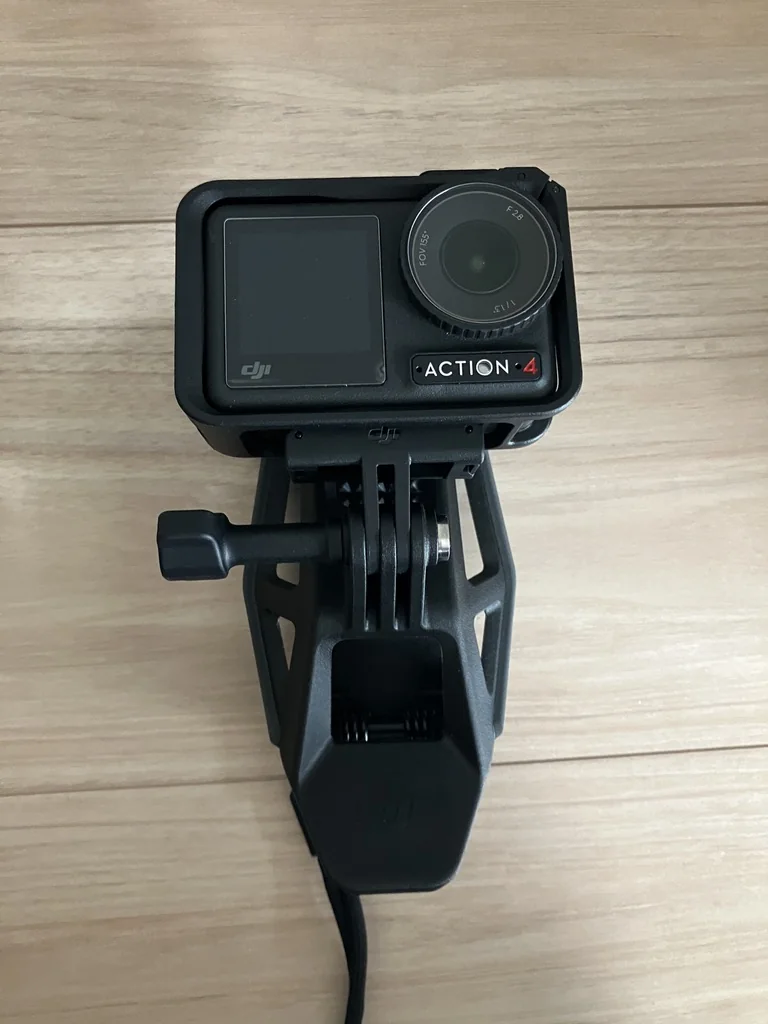
Action 4はクイックリリース式のアダプターを使って顎マウントへ取り付けます。
取り付け部分へ近づけると磁石でスムーズに位置が合い、最後に「カチッ」と音が鳴るまで押し込むと固定されました。
磁石だけで保持しているわけではなく、最後にロックされる感触が分かります。それでも固定後は、走行前にカメラを軽く動かして外れないことを確認します。
SHOEI XR-1100への取り付けと装着感
取り付けには約20分
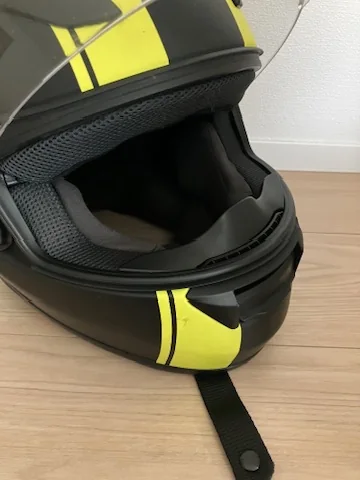
使っているヘルメットは、SHOEI XR-1100 RAHU TC-3のMサイズです。
顎マウントの位置を合わせ、カメラの向きも確認しながら取り付けました。取り付けにかかった時間は約20分です。
XR-1100専用品ではないため、取り付ける前は形状が合うか心配でした。しかし、実際には顎部分へ装着でき、クリップの硬さもあってしっかり固定されているように感じました。
ただし、現時点で確認できたのは室内での装着までです。走行時の振動や風圧でずれないかは、短時間の試し撮りで確認します。
マウントを付けたままヘルメットを脱げた
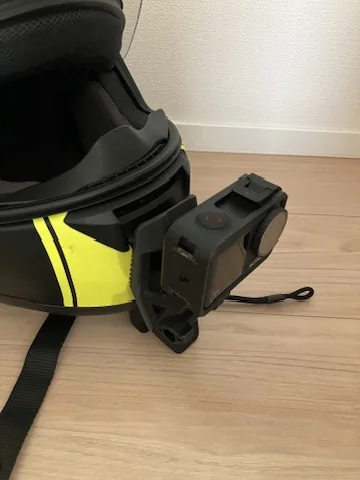
心配していたのが、顎マウントを装着するとヘルメットを脱ぎにくくならないかという点でした。
実際に試すと、顎マウントを付けた状態でもヘルメットを脱ぐことができました。毎回マウント自体を取り外さなくてもよいのは便利です。
ただし、カメラまで付けた状態で毎回脱ぎ着するかは、使いながら判断します。ぶつけたりマウントへ余計な力をかけたりしないよう、最初はカメラだけクイックリリースで外す方が安心かもしれません。
初走行前に確認したこと
取り付けと初期設定までは完了しましたが、本当に使えるかは走ってみないと分かりません。
最初は近くの道を短時間走り、次の点を確認します。
- 映像が左右に傾いていないか
- 空やメーターばかり映っていないか
- 走行中にカメラやマウントが揺れないか
- 風切り音とエンジン音がどの程度入るか
- カメラの重さが首の負担にならないか
- レンズ用フィルムで反射や画質低下が起きないか
- バッテリー1個で実際に何分撮影できるか
落下防止ワイヤーが届いたら、安全やヘルメットの操作を妨げない場所へ追加する予定です。
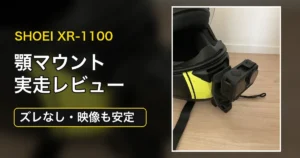
【追記】その後、トリッカーで初走行撮影を行いました。顎マウントの位置ズレ、映像のブレ、風切り音、視界、首への負担を確認した結果は、SHOEI XR-1100とOsmo Action 4の実走レビューにまとめています。
まとめ:開封から撮影準備まで約40分
Action 4が届き、初期設定とXR-1100への顎マウント装着まで完了しました。
- 初期設定は約20分
- 顎マウントの取り付けも約20分
- クリップは想像より硬く、しっかりした作りだった
- カメラは磁石で位置が合い、「カチッ」とロックされた
- マウントを付けたままヘルメットを脱ぐことができた
- 最初は4K・30fps、HorizonBalancing、露出関係はオートで試す
購入前に気になっていたXR-1100への装着はできました。次はトリッカーで短時間の試し撮りを行い、画角、振動、音、バッテリー持ちを確認します。
※取り付け状態や安全性はヘルメットの形状によって異なります。走行前に固定状態を確認し、走行中にはカメラを操作しないでください。

コメント